Manual operacional
Consulta de ProcessamentoManual de Consulta de Processamento
Objetivo
Orientar a consulta de mensagens no iRental usando filtros de situacao, assunto e data para localizar processamentos especificos ou listar todos os registros do periodo selecionado.
Passo a passo
- Passo 1 - Acessar o iRentalAcesse https://irental.app.sisloc.com/.Informe o e-mail e a senha previamente cadastrados.Clique em Entrar para abrir a tela de mensagens.
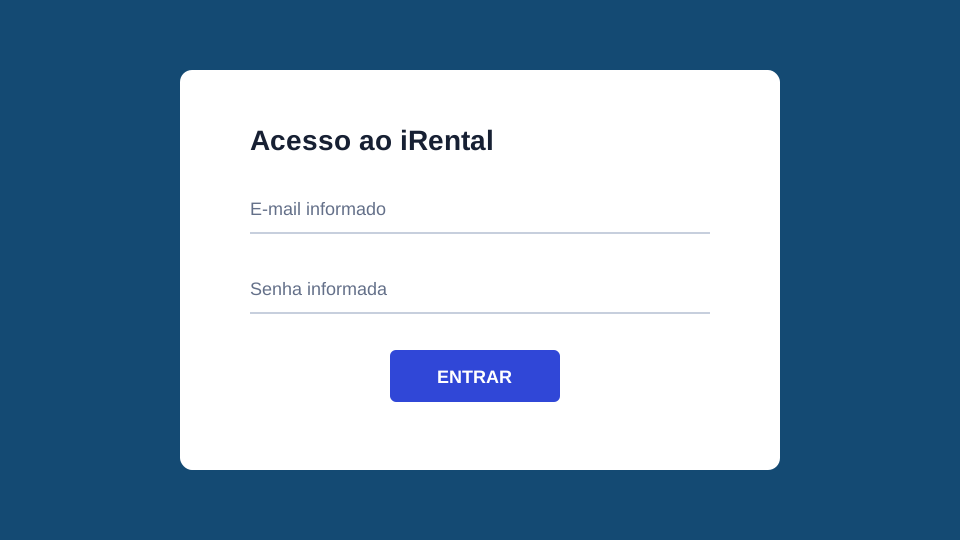 Imagem ilustrativa - Acesso ao iRental com e-mail e senha.
 - Passo 2 - Abrir a tela de filtroNa tela de mensagens, clique no icone de filtro localizado no canto superior direito.O painel de pesquisa sera exibido com os campos disponiveis para consulta.
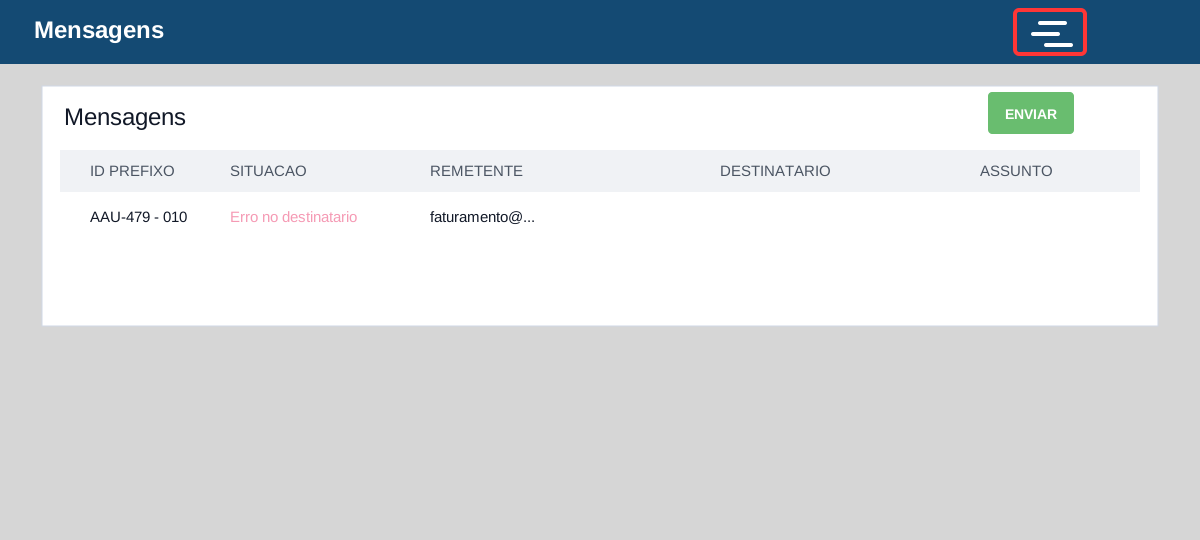 Imagem ilustrativa - Botao de filtro no canto superior direito.
 - Passo 3 - Informar os filtrosEm Situacao, selecione a situacao desejada conforme a lista apresentada pelo sistema.Em Assunto, digite o numero da nota quando quiser consultar uma nota especifica.Deixe Assunto em branco para listar todas as notas de acordo com a data selecionada.Ajuste a Data Agendamento conforme o periodo que precisa consultar.
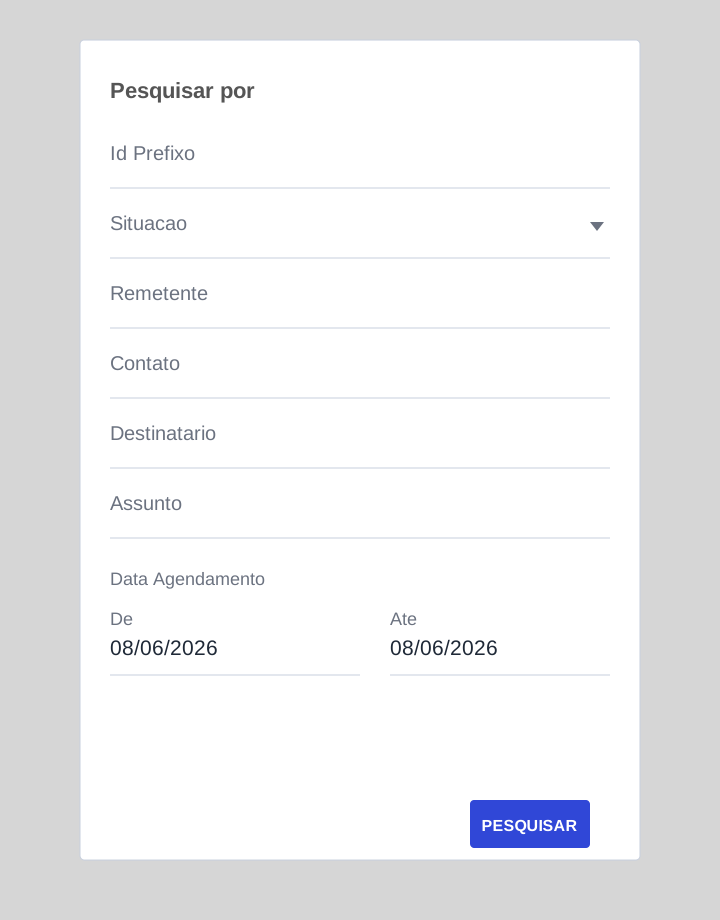 Imagem ilustrativa - Campos principais para a consulta.
 - Passo 4 - Pesquisar e conferir o resultadoClique em Pesquisar para aplicar os filtros informados.Confira a lista de mensagens retornadas e valide situacao, destinatario, data executada e assunto.Se o resultado nao aparecer como esperado, revise situacao, assunto e periodo selecionado.
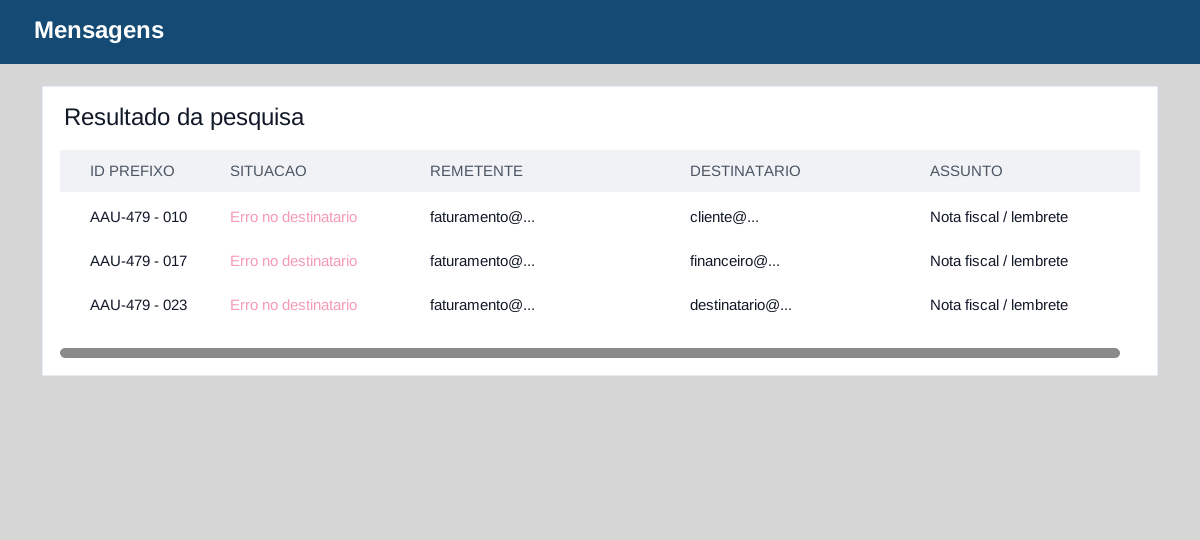 Imagem ilustrativa - Resultado apos aplicar os filtros.
Checklist Final
Conferencia antes de concluir a consulta.
| Item | Conferencia | Status esperado |
|---|---|---|
| 1 | Acesso ao iRental | Realizado |
| 2 | Situacao selecionada | De acordo com a necessidade |
| 3 | Assunto preenchido | Numero da nota ou em branco |
| 4 | Periodo informado | Datas conferidas |
| 5 | Resultado da pesquisa | Lista validada |